reinstall
reinstall


一键 VPS 系统重装脚本 English
介绍
- 一键重装到 Linux,支持 19 种常见发行版
- 一键重装到 Windows,使用官方原版 ISO 而非自制镜像,脚本支持自动查找 ISO 链接、自动安装
VirtIO等公有云驱动 - 支持任意方向重装,即
Linux to Linux、Linux to Windows、Windows to Windows、Windows to Linux - 自动设置 IP,智能设置动静态,支持
/32、/128、网关不在子网范围内、纯 IPv6、IPv4/IPv6 在不同的网卡 - 专门适配低配小鸡,比官方 netboot 需要更少的内存
- 全程用分区表 ID 识别硬盘,确保不会写错硬盘
- 支持 BIOS、EFI 引导,支持 ARM 服务器
- 不含自制包,所有资源均实时从镜像源获得
如果帮到你,可以请我喝奶茶。


反馈


快速开始
- 下载
- 功能 1. 一键重装到 Linux
- 功能 2. 一键 DD Raw 镜像到硬盘
- 功能 3. 一键引导到 Alpine Live OS 内存系统
- 功能 4. 一键引导到 netboot.xyz
- 功能 5. 一键重装到 Windows
- 取消重装
系统要求
原系统可以是表格中的任意系统
目标系统的配置要求如下:
| 系统 | 版本 | 内存 | 硬盘 |
|---|---|---|---|
| 3.20, 3.21, 3.22, 3.23 | 256 MB | 1 GB | |
| 9, 10, 11, 12, 13 | 256 MB | 1 ~ 1.5 GB ^ | |
| 滚动 | 256 MB | 1 ~ 1.5 GB ^ | |
 Ubuntu Ubuntu |
16.04 LTS - 24.04 LTS, 25.10 | 512 MB * | 2 GB |
 Anolis Anolis |
7, 8, 23 | 512 MB * | 5 GB |
 Rocky Rocky  Oracle Oracle |
8, 9, 10 | 512 MB * | 5 GB |
| 8, 9, Stream 23 | 512 MB * | 5 GB | |
 CentOS Stream CentOS Stream |
9, 10 | 512 MB * | 5 GB |
| 42, 43 | 512 MB * | 5 GB | |
| 20.03 LTS - 24.03 LTS, 25.09 | 512 MB * | 5 GB | |
 openSUSE openSUSE |
Leap 15.6, 16.0, Tumbleweed (滚动) | 512 MB * | 5 GB |
 NixOS NixOS |
25.11 | 512 MB | 5 GB |
 Arch Arch |
滚动 | 512 MB | 5 GB |
 Gentoo Gentoo |
滚动 | 512 MB | 5 GB |
 安同 OS 安同 OS |
滚动 | 512 MB | 5 GB |
| 1 | 512 MB | 8 GB | |
 Windows (DD) Windows (DD) |
任何 | 512 MB | 取决于镜像 |
| Windows (ISO) |
Vista, 7, 8.x (Server 2008 - 2012 R2) | 512 MB | 25 GB |
| Windows (ISO) |
10, 11 (Server 2016 - 2025) | 1 GB | 25 GB |
* 表示使用云镜像安装,非传统网络安装
^ 表示需要 256 MB 内存 + 1.5 GB 硬盘,或 512 MB 内存 + 1 GB 硬盘
[!WARNING]
本脚本理论上支持独服和 PC
但如果能使用 IPMI 或 U 盘,则不建议使用本脚本
[!WARNING]
❌ 本脚本不支持 OpenVZ、LXC 虚拟机
下载(当前系统是  Linux)
国外服务器:
curl -O https://raw.githubusercontent.com/bin456789/reinstall/main/reinstall.sh || wget -O ${_##*/} $_
国内服务器:
curl -O https://cnb.cool/bin456789/reinstall/-/git/raw/main/reinstall.sh || wget -O ${_##*/} $_
下载(当前系统是 Windows)
[!IMPORTANT] 请先关闭
Windows Defender的实时保护功能。该功能会阻止certutil下载任何文件。
解决 Windows 7 下无法下载脚本
由于不支持 TLS 1.2、SHA-256、根证书没有更新等原因,Vista,7 和 Server 2008 (R2) 可能无法自动下载脚本,因此需要手动下载,具体操作如下: 用 IE 下载 (先在 IE 高级设置里启用 TLS 1.2),或者通过远程桌面,将这两个文件保存到同一个目录 - <https://raw.githubusercontent.com/bin456789/reinstall/main/reinstall.bat> - <https://www.cygwin.com/setup-x86.exe> 使用时运行下载的 `reinstall.bat`国外服务器:
certutil -urlcache -f -split https://raw.githubusercontent.com/bin456789/reinstall/main/reinstall.bat
国内服务器:
certutil -urlcache -f -split https://cnb.cool/bin456789/reinstall/-/git/raw/main/reinstall.bat
使用
所有功能 都可在 Linux / Windows 下运行
- Linux 下运行
bash reinstall.sh ... - Windows 下先运行
cmd,再运行reinstall.bat ...- 如果参数中的链接包含特殊字符,要用
""将链接包裹起来,不能用''
- 如果参数中的链接包含特殊字符,要用
功能 1: 安装 Linux
[!CAUTION]
此功能会清除当前系统整个硬盘的全部数据(包含其它分区)!
如果不小心运行了脚本,可以在重启前运行
bash reinstall.sh reset取消重装
- 用户名为
root,脚本会提示输入密码,不输入则使用随机密码 - 安装最新版可不输入版本号
- 最大化利用磁盘空间:不含 boot 分区(Fedora 例外),不含 swap 分区
- 自动根据机器类型选择不同的优化内核,例如
Cloud、HWE内核 - 安装 Red Hat 时需填写 https://access.redhat.com/downloads/content/rhel 得到的
qcow2镜像链接,也可以安装其它类 RHEL 系统的qcow2,例如Alibaba Cloud Linux和TencentOS Server - 重装后如需修改 SSH 端口或者改成密钥登录,注意还要修改
/etc/ssh/sshd_config.d/里面的文件
bash reinstall.sh anolis      7|8|23
                  rocky       8|9|10
                  oracle      8|9|10
                  almalinux   8|9|10
                  opencloudos 8|9|23
                  centos      9|10
                  fnos        1
                  nixos       25.11
                  fedora      42|43
                  debian      9|10|11|12|13
                  alpine      3.20|3.21|3.22|3.23
                  opensuse    15.6|16.0|tumbleweed
                  openeuler   20.03|22.03|24.03|25.09
                  ubuntu      16.04|18.04|20.04|22.04|24.04|25.10 [--minimal]
                  kali
                  arch
                  gentoo
                  aosc
                  redhat      --img="http://access.cdn.redhat.com/xxx.qcow2"
可选参数
--password PASSWORD设置密码--ssh-key KEY设置 SSH 登录公钥,格式如下。当使用公钥时,密码为空--ssh-port PORT修改 SSH 端口(安装期间观察日志用,也作用于新系统)--web-port PORT修改 Web 端口(安装期间观察日志用)--frpc-config PATH添加 frpc 内网穿透,参数填配置文件的本地路径或 HTTP 链接--hold 1仅重启到安装环境,不运行安装,用于 SSH 登录验证网络连通性--hold 2安装结束后不重启,用于 SSH 登录修改系统内容,Debian/Kali 会挂载在/target,其它系统会挂载在/os
[!TIP]
可通过多种方式(SSH、HTTP 80 端口、商家后台 VNC、串行控制台)查看安装进度。
即使安装过程出错,也能连接 SSH 手动救砖。
目标系统非 Debian/Kali 时,可以运行
/trans.sh alpine自动救砖成 Alpine 系统。
实验性功能
云镜像安装 Debian - 适合于 CPU 较慢的机器 ```bash bash reinstall.sh debian --ci ``` ISO 安装 CentOS, AlmaLinux, Rocky, Fedora - 仅支持内存大于 2G 且为动态 IP 的机器 - 密码 `123@@@`,SSH 端口 `22`,不支持用参数修改 ```bash bash reinstall.sh centos --installer ``` ISO 安装 Ubuntu - 仅支持内存大于 1G 且为动态 IP 的机器 - 密码 `123@@@`,SSH 端口 `22`,不支持用参数修改 ```bash bash reinstall.sh ubuntu --installer ```功能 2: DD RAW 镜像到硬盘
[!CAUTION]
此功能会清除当前系统整个硬盘的全部数据(包含其它分区)!
如果不小心运行了脚本,可以在重启前运行
bash reinstall.sh reset取消重装
- 支持
raw和固定大小的vhd镜像。未压缩或者压缩成.gz.xz.zst.tar.tar.gz.tar.xz.tar.zst - DD Windows 镜像时,会自动扩展系统盘,静态 IP 的机器会配置好 IP,可能首次开机几分钟后才生效
- DD Linux 镜像时,不会修改镜像的任何内容
bash reinstall.sh dd --img "https://example.com/xxx.xz"
可选参数
--allow-ping设置 Windows 防火墙允许被 Ping (仅限 DD Windows)--rdp-port PORT修改 RDP 端口 (仅限 DD Windows)--ssh-port PORT修改 SSH 端口(安装期间观察日志用)--web-port PORT修改 Web 端口(安装期间观察日志用)--frpc-config PATH添加 frpc 内网穿透(仅限 DD Windows),参数填配置文件的本地路径或 HTTP 链接--cloud-data PATH_OR_URL为 DD Linux 镜像注入 cloud-init NoCloud 配置(仅限 DD Linux)--hold 1仅重启到安装环境,不运行安装,用于 SSH 登录验证网络连通性--hold 2DD 结束后不重启,用于 SSH 登录修改系统内容,Windows 系统会挂载在/os,Linux 系统不会自动挂载
[!TIP]
--cloud-data参数为本地目录或 HTTP 基础 URL,目录须包含user-data文件,meta-data、network-config可选:seed/ ├── user-data # 必须 ├── meta-data # 可选 └── network-config # 可选# 使用本地目录 bash reinstall.sh dd --img "https://example.com/xxx.xz" --cloud-data /path/to/seed/ # 使用 HTTP 目录 bash reinstall.sh dd --img "https://example.com/xxx.xz" --cloud-data "https://example.com/seed/"
[!TIP]
可通过多种方式(SSH、HTTP 80 端口、商家后台 VNC、串行控制台)查看安装进度。
即使安装过程出错,也能连接 SSH 手动救砖
也可以运行
/trans.sh alpine自动救砖成 Alpine 系统。
功能 3: 重启到  Alpine Live OS(内存系统)
- 可用 ssh 连接,进行备份/恢复硬盘、手动 DD、修改分区、手动安装 Alpine 等操作
- 用户名为
root,脚本会提示输入密码,不输入则使用随机密码
[!TIP]
虽然运行的脚本叫
reinstall,但是此功能不会删除任何数据和进行自动重装,而是要用户手动操作如果用户手动操作没有破坏原系统,再次重启将回到原系统
bash reinstall.sh alpine --hold 1
可选参数
--password PASSWORD设置密码--ssh-port PORT修改 SSH 端口--ssh-key KEY设置 SSH 登录公钥,格式如下。当使用公钥时,密码为空--frpc-config PATH添加 frpc 内网穿透,参数填配置文件的本地路径或 HTTP 链接
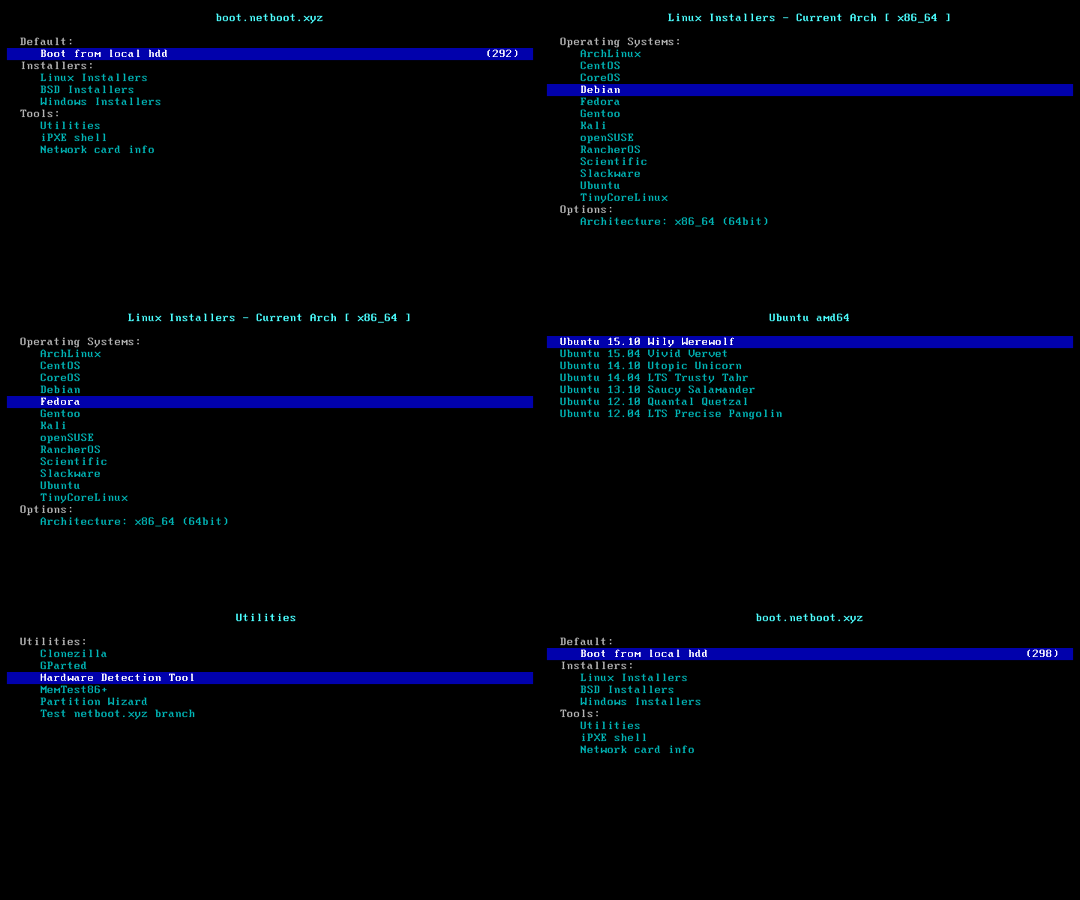
功能 4: 重启到  netboot.xyz
- 可使用商家后台 VNC 手动安装 更多系统
[!TIP]
虽然运行的脚本叫
reinstall,但是此功能不会删除任何数据和进行自动重装,而是要用户手动操作如果用户手动操作没有破坏原系统,再次重启将回到原系统
bash reinstall.sh netboot.xyz
功能 5: 安装 Windows ISO
[!CAUTION]
此功能会清除当前系统整个硬盘的全部数据(包含其它分区)!
如果不小心运行了脚本,可以在重启前运行
bash reinstall.sh reset取消重装
- 用户名为
administrator,脚本会提示输入密码,不输入则使用随机密码 - 如果远程登录失败,可以尝试使用用户名
.\administrator - 静态机器会自动配置好 IP,可能首次开机几分钟后才生效
- 支持任意语言的 ISO
- 支持绕过 Windows 11 硬件限制
支持的系统
- Windows (Vista ~ 11)
- Windows Server (2008 ~ 2025)
- Windows Server Essentials
- Windows Server (Semi) Annual Channel
- Hyper-V Server
- Azure Local (Azure Stack HCI)
方法 1: 让脚本自动查找 ISO
- 脚本会从 https://massgrave.dev/genuine-installation-media 查找 ISO,该网站专门提供官方 ISO 下载
- 只支持查找 Windows 10, 11, Server 2019, 2022, 2025 的 ISO
bash reinstall.sh windows \
     --image-name "Windows 11 Enterprise LTSC 2024" \
     --lang zh-cn
支持的语言
```text ar-sa bg-bg cs-cz da-dk de-de el-gr en-gb en-us es-es es-mx et-ee fi-fi fr-ca fr-fr he-il hr-hr hu-hu it-it ja-jp ko-kr lt-lt lv-lv nb-no nl-nl pl-pl pt-pt pt-br ro-ro ru-ru sk-sk sl-si sr-latn-rs sv-se th-th tr-tr uk-ua zh-cn zh-hk zh-tw ```方法 2: 自行指定 ISO 连接
- 如果不知道
--image-name,可以随便填,在重启后连接 SSH,根据错误提示重新输入正确的值
bash reinstall.sh windows \
     --image-name "Windows 11 Enterprise LTSC 2024 Evaluation" \
     --iso "https://go.microsoft.com/fwlink/?linkid=2289029"
或者磁力链接
bash reinstall.sh windows \
     --image-name "Windows 11 Enterprise LTSC 2024" \
     --iso "magnet:?xt=urn:btih:7352bd2db48c3381dffa783763dc75aa4a6f1cff"
以下网站可找到 ISO 链接
- 正式版 - <https://msdl.gravesoft.dev> - <https://massgrave.dev/genuine-installation-media> - <https://next.itellyou.cn> - <https://www.xitongku.com> - <https://www.microsoft.com/software-download/windows10> (需用非 Windows User-Agent 打开) - <https://www.microsoft.com/software-download/windows11> - <https://www.microsoft.com/software-download/windows11arm64> - 评估版 - <https://www.microsoft.com/evalcenter/download-windows-11-enterprise> - <https://www.microsoft.com/evalcenter/download-windows-11-iot-enterprise-ltsc-eval> - <https://www.microsoft.com/evalcenter/download-windows-server-2012-r2> - <https://www.microsoft.com/evalcenter/download-windows-server-2016> - <https://www.microsoft.com/evalcenter/download-windows-server-2019> - <https://www.microsoft.com/evalcenter/download-windows-server-2022> - <https://www.microsoft.com/evalcenter/download-windows-server-2025> - Insider 预览版 - <https://www.microsoft.com/en-us/software-download/windowsinsiderpreviewiso> - <https://www.microsoft.com/en-us/software-download/windowsinsiderpreviewserver>可选参数
--password PASSWORD设置密码--allow-ping设置 Windows 防火墙允许被 Ping--rdp-port PORT更改 RDP 端口--ssh-port PORT修改 SSH 端口(仅安装期间观察日志用)--web-port PORT修改 Web 端口(仅安装期间观察日志用)--add-driver INF_OR_DIR添加额外驱动,填写 .inf 路径,或者 .inf 所在的文件夹- 需先下载驱动到当前系统
- 可多次设置该参数以添加不同的驱动
--frpc-config PATH添加 frpc 内网穿透,参数填配置文件的本地路径或 HTTP 链接--hold 1仅重启到安装环境,不运行安装,用于 SSH 登录验证网络连通性--hold 2用于在进入 Windows 官方安装程序之前,SSH 登录修改boot.wim、install.wim或者其它内容,硬盘挂载在/os
以下驱动会自动按需下载安装,无需手动添加
- VirtIO (社区版, 阿里云, 腾讯云, GCP)
- XEN (
社区版(未签名), Citrix, AWS) - AWS (ENA 网卡, NVME 存储控制器)
- GCP (gVNIC 网卡, GGA 显卡)
- Azure (MANA 网卡)
- Intel (VMD 存储控制器: 11代酷睿, 12-15代酷睿, 网卡: 7, 8.x, 10, 11, 2008 R2, 2012, 2012 R2, 2016, 2019, 2022, 2025)
如何填写映像名称 --image-name
一个 ISO 通常包含多个系统版本,例如家庭版、专业版。因此需要用 --image-name 指定要安装的系统版本(映像名称),不区分大小写
可以用 DISM、DISM++、Wimlib 等工具查询 ISO 包含的映像名称
常用的映像名称有:
Windows 7 Ultimate
Windows 11 Pro
Windows 11 Enterprise LTSC 2024
Windows Server 2025 SERVERDATACENTER
如何用 DISM++ 查询 ISO 包含的映像名称
打开文件菜单 > 打开映像文件,选择要安装的 iso,即可得到映像名称,所有映像名称都可以安装
[!WARNING] Vista (Server 2008) 和 32 位系统可能会缺少驱动
[!WARNING]
安装 Windows 7 (Server 2008 R2) 时
EFI 引导的机器要开启 CSM
Hyper-V (Azure) 需选择第 1 代虚拟机 https://learn.microsoft.com/windows-server/virtualization/hyper-v/plan/should-i-create-a-generation-1-or-2-virtual-machine-in-hyper-v
[!WARNING]
Windows 10 LTSC 2021 中文版镜像
zh-cn_windows_10_enterprise_ltsc_2021_x64_dvd_033b7312.iso的wsappx进程会长期占用 CPU解决方法是更新系统补丁,或者手动安装
VCLibs库 https://www.google.com/search?q=ltsc+wsappx
[!WARNING]
在 GCP 上安装
2022年5月和之后发布的 Windows ISO,在引导 Windows 安装界面 (PE) 时会不断反复重启。解决方法如下,二选一
添加
--force-boot-mode bios参数,脚本将以BIOS 引导 + MBR 分区表方式安装 Windows(可选) 安装完成后用
MBR2GPT /convert /allowFullOS命令转为EFI 引导 + GPT 分区表自制 RAW 镜像并通过 DD 安装
ARM 安装 Windows 的注意事项
大部分 ARM 机器都支持安装最新版 Windows 11
安装过程可能会黑屏,串行控制台可能会显示 ConvertPages: failed to find range,均不影响正常安装
| 兼容性 | 云服务商 | 实例类型 | 问题 |
|---|---|---|---|
| ✔️ | Azure | B2pts_v2 | |
| ✔️ | AWS | T4g | |
| ✔️ | Scaleway | COPARM1 | |
| ✔️ | Gcore | ||
| ❔ | 阿里云 | g6r, c6r, g8y, c8y, r8y | 有几率重启时卡开机 Logo,强制重启即可 |
| ❔ | 甲骨文云 | A1.Flex | 不一定能安装成功,越新创建的实例越容易成功 |
| ❌ | 谷歌云 | t2a | 缺少网卡驱动 |
取消重装
- 如果不小心运行了脚本,可以运行以下命令取消重装
- 需要在重启前运行
bash reinstall.sh reset
参数格式
–ssh-key
--ssh-key "ssh-rsa ..."--ssh-key "ssh-ed25519 ..."--ssh-key "ecdsa-sha2-nistp256/384/521 ..."--ssh-key http://path/to/public_key--ssh-key github:your_username--ssh-key gitlab:your_username--ssh-key /path/to/public_key--ssh-key C:\path\to\public_key
如何使用旧版本
根据 Bug 守恒定律,修复旧 Bug 的同时会引入新的 Bug
如果遇到新的 Bug,可以试下旧版本是否正常
从 https://github.com/bin456789/reinstall/commits/main 右侧找到旧版本的 commit_id
commit_id=xxxxxxx
curl -O https://raw.githubusercontent.com/bin456789/reinstall/$commit_id/reinstall.sh || wget -O ${_##*/} $_
sed -i "/^confhome.*main$/s/main/$commit_id/" reinstall.sh
bash reinstall.sh ...
如何修改脚本自用
- Fork 本仓库
- 修改
reinstall.sh和reinstall.bat开头的confhome和confhome_cn - 修改其它代码
感谢
感谢以下商家提供白嫖机器